[새로운 네이버 블로그가 필요할 때]
기존에 운영하던 블로그와 성격이 다른 주제를 다루고 싶을 때가 있습니다.
기존 블로그에 무리하게 여러가지 주제를 섞어 올리면 주제의 흐름이 깨지고 독자층도 흔들리기 마련이죠.
물론 이 티스토리 블로그는 작정하고 여러가지 주제를 올리고 있습니다만
이번에 새로 만들 네이버 블로그 같은 경우는 한가지 주제로 밀어보고 싶었습니다.

그런데 문제가 생겼습니다.
기존에 있던 제 네이버 블로그의 블로그 주소를 이미 어떤 주제에 국한되도록 수정을 해놓았다는 것입니다.
아쉽게도 네이버는 블로그 주소를 한번 수정하여 고정시키면 더 이상 바꿀 수 없습니다.
그래서 새로운 블로그 개설이 필요하게 되었습니다.
PC 버전 기준 네이버 아이디 추가 개설

▲ 로그아웃 버튼
네이버는 기본적으로 1개의 아이디당 1개의 블로그만을 지원합니다.
다행히(?) 한 사람당 네이버 아이디를 최대 3개까지 만들 수 있습니다.
따라서 개인 1인은 네이버 블로그를 최대 3개까지 개설할 수 있으며
아이디를 신규로 추가 가입하는 것은 필수입니다.
그렇다면 이제 추가 네이버 아이디를 만들어볼까요?
현재 로그인이 되어 있는 상태라면 먼저 로그아웃을 합니다.

▲ 회원가입 버튼
로그아웃이 되었다면 회원가입 버튼을 눌러줍니다.

나오는 필수 약관에 동의해줍니다.
아래 선택 항목들은 각자 알아서 선택하시면 됩니다.
저 같은 경우는 "실명 인증된 아이디로 가입" 항목도 체크하였습니다.
어차피 나중에 어떤 서비스를 이용하려면 실명인증은 필수다 생각하여 진행하였습니다.
그리고 "위치기반서비스 이용약관"은 지금은 체크하지 않았지만 아무래도
결국에는 체크를 해야하는 항목이 아닐까 싶습니다.
하지만 일단 체크하지는 않았습니다.
약관 동의 이후 다음을 눌러줍니다.

이후 나오는 화면에서 새로 만들 네이버 아이디를 적고 아래의 빈 항목들을 적어줍니다.
빈 항목들을 적어주었다면 "인증요청" 버튼을 누르고 절차대로 진행합니다.
여기까지 진행하셨다면 네이버 아이디의 신규 개설은 끝난 것입니다.
네이버는 1개의 아이디당 1개의 블로그를 지원합니다.
위에서도 말씀드렸듯이 네이버는 1개의 아이디당 1개의 블로그를 지원합니다.
위의 절차에 따라서 새로운 네이버 아이디를 만들었으니 이제는 블로그를 새로 개설할 차례입니다.

▲ 블로그 아이디 만들기 버튼
방금 전에 만든 새로운 네이버 아이디로 로그인 한 후 블로그 탭에서 "블로그 아이디 만들기" 버튼을 눌러줍니다.

▲ 블로그아이디 입력 화면
그러면 위와 같은 화면이 나옵니다.
여기서 말하는 "블로그 아이디"란 내 블로그의 주소가 되는 것입니다.
아무래도 신중하게 입력해야겠죠?
위 화면 하단에 보시면
"설정한 아이디는 나중에 변경할 수 없으니 신중하게 입력해주세요." 라고 적혀있네요.
이제 블로그 아이디 개설 조건에 맞게 적어주시고 확인 버튼을 눌러 진행합니다.

▲ 네이버 블로그 개설 성공
자 이제 네이버 블로그 추가 개설이 완료되었습니다.
"바로 시작하기" 버튼을 누르고 개설과정을 종료하실 수도 있고
"추가정보 입력하기" 버튼을 눌러서 추가로 입력하실 수도 있습니다.
저는 "추가정보 입력하기" 버튼을 눌렀습니다.
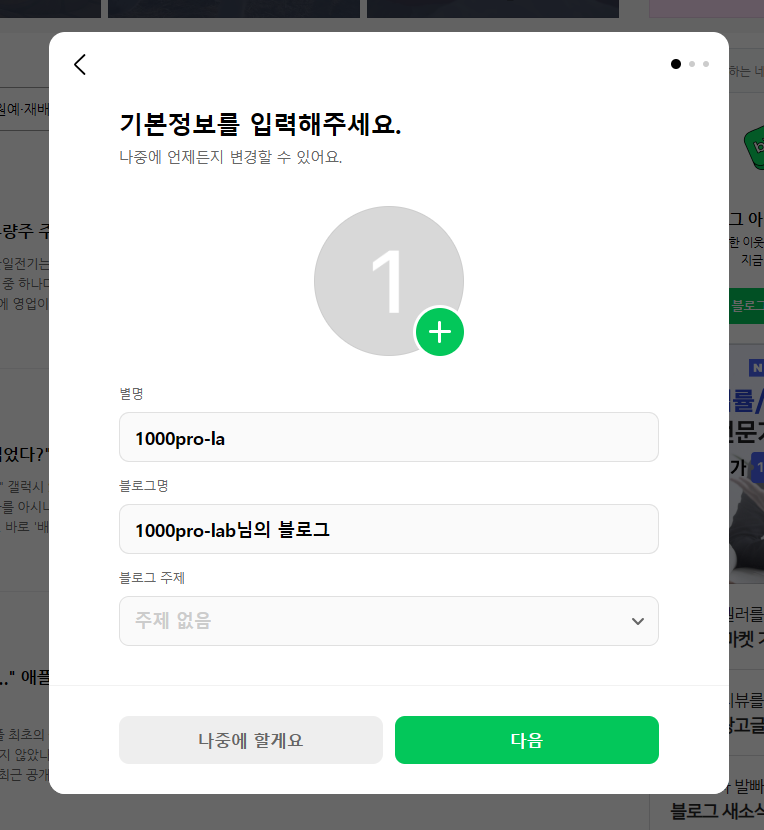
▲ 추가정보 입력하기 화면
여기서는 블로그 상에서 사용할 별명(닉네임)과
타인에게 보여질 블로그의 이름 그리고 블로그의 주제를 설정할 수 있네요.
이 화면상 입력하는 정보들은 나중에 언제든지 다시 설정하실 수 있습니다.
명확하게 정하고 오신 분이거나 임시로 정하신 분이시라면 바로 입력해주면 되겠습니다.
관심 가지실 만한 포스팅
겨울철 제철 회 추천! 방어, 고등어, 광어 외 8가지 생선
기후동행카드 신청방법, 비용, 적용 노선 총 정리 (2025년 업데이트)
[신인감독 김연경] 김연경 커리어 완벽 정리 (년도별 우승, 준우승 전적)
유익한 시간 되셨다면 하단에 공감 버튼을 눌러주세요.
여러분의 공감은 저에게 큰 힘이 됩니다.
